
برای دانلود سریع فایل کافیست روی دکمهی پایین کلیک کنید برای دانلود اینجا کلیک فرمایید ( اضافه کردن متن به اول و آخر فایل ها )

· • • • • • • • °° • اضافه کردن متن به اول و آخر فایل ها اضافه کردن متن به اول و آخر فایل ها دانلود نرم افزار برای اضافه کردن متن دلخواه خود به اول و آخر · دانلودنرمافزاردانلود نرم افزار برای اضافه کردن متن دلخواه خود به اول و آخر · دانلودنرمافزار برای دانلود به لینک زیر بروید برای دانلود اینجا کلیک فرمایید دانلود نرم افزار برای اضافه کردن متن دلخواه خود به اول و آخر فایل ها امروز برای شما کاربران عزیز وبسایت فایل سحرآمیز یک نرم اضافه کردن متن یا یک کلمه به ابتدا و انتهای ستون های متنی · آموزش · برنامههایاضافه کردن متن یا یک کلمه به ابتدا و انتهای ستون های متنی · آموزش · برنامههای · اضافه کردن متن یا یک کلمه به ابتدا و انتهای ستون های متنی اکسل به عکس زیر توجه کنید برای اضافه کردن کلمه ی ایستگاه به ابتدای کلمات ستون به روش زیر عمل میکنیم آموزش ورد ، نحوه اضافه کردن و سازماندهی متن در ورد · · آموزش ورد ، نحوه اضافه کردن و سازماندهی متن در ورد · · مراحل اضافه کردن متن انتخاب متن انتخاب چند خط از متن حذف متن کپی و انتقال متن برای کپی پیست کردن متن برای کات و پیست کردن متن کشیدن و رها کردن متن و نمادها خط عمودی چشمکزن در ورد جاییست که میتوانید نوشتن را شروع کنید شما میتوانید از این نقطه به روشهای مختلف استفاده کنید سند خالی وقتی یک سند خالی جدید باز میکنید، نقطه ورود در گوشه سمت چپ صفحه ظاهر میشود اگر بخواهید متنی انگلیسی و یا لاتین تایپ کنید میتوانید از همان نقطه نوشتن را شروع کنید اما برای راست چین کردن باید در نوار ابزار بالای ص قبل از این که بتوانید متن را حرکت دهید و یا فرمت آن را عوض کنید، باید بتوانید آن را انتخاب کنید ماوس را به هر قسمت از متن که میخواهید ببرید، دکمه آن را روی متن نگه دارید و تا هر جا لازم است بکشید، سپس ماوس را رها کنید حالا کادری برجسته روی متن ظاهر خواهد شد وقتی متن یا تصاویر را در وردانتخاب میکنید، یک نوار ابزار شناور با کلیدهای میانبر نمایش اشارهگر ماوس را کنار متنی که میخواهید ببرید تا به به یک فلش مستطیلی تبدیل شود روی ماوس کلیک کنید تا خط انتخاب شود برای انتخاب چند خط، ماوس را نگه دارید و به سمت بالا و یا پایین بکشید برای انتخاب تمام متن موجود در سند، فرمان را از زبانه انتخاب کنید سپس روی کلیک کنید به علاوه شما میتوانید این کار را با گرفتن دکمههای بر روی صفحه کلید انجام دهید نکته شما میتوانید برای انتخاب یک کلمه دوبار کلیک و برای انتخاب یک پاراگراف سهبار کلیک کنید در این بخش برای حذف یک متن چند راه پیش رو خواهید داشت برای حذف یک متن دکمه را در صفحه کلید فشار دهید برای حذف یک متن دکمه را روی صفحه کلید فشار دهید متن مورد نظر خود را انتخاب کنید و سپس کلید را فشار دهید نکته اگر متن را انتخاب کرده و شروع به تایپ کنید، متن انتخاب شده به صورت خودکار حذف شده و با متن جدید جای ورد به شما این امکان را میدهد که متنی حاضر در سندتان را کپی کنید و در هر جای دیگری که مایلید قرار دهید و به این ترتیب در وقت صرفهجویی کنید اگر میخواهید متن را در سند جا به جا کنید، میتوانید از کپی پیست و یا از کشیدن و رها کردن استفاده کنید متنی که میخواهید کپی کنید را انتخاب کنید بر روی دستور در زبانه کلیک کنید همچنین میتوانید را روی صفحه کلید خود فشار دهید مکاننما را جایی که میخواهید قرار دهید بر روی دستور در زبانه کلیک کنید همچنین میتوانید را روی صفحه کلید خود فشار دهید متن شما ظاهر خواهد شد متنی که میخواهید کات کنید را انتخاب کنید بر روی دستور در زبانه کلیک کنید همچنین میتوانید را روی صفحه کلید خود فشار دهید مکاننما را در جایی که میخواهید متن ظاهر شود قرار دهید بر روی دستور در زبانه کلیک کنید همچنین میتوانید را روی صفحه کلید خود فشار دهید حالا متن شما ظاهر خواهد شد متنی که میخواهید منتقل کنید را انتخاب کنید مکاننما را در جایی که میخواهید بگذارید و با کشیدن آن به سمت جایی که میخواهید، متن را منتقل کنید مستطیل کوچکی زیر پیکان ظاهر میشود تا نشان دهد که شما در حال حرکت متن هستید ماوس را در جای مناسب رها کنید تا متن ظاهر شود نکته اگر متن در مکان دقیق مورد نظر شما ظاهر نمیشود، میتوانید کلید را در صفحه کلید خود فشار دهید تا متن به خط جدید انتقال پیدا کند اگر تصادفا بخشی از متن را حذف کردید، مجبور نیستید مجددا آن را تایپ کنید ورد به شما این امکان را میدهد که آخرین اقدامتان را لغو کنید برای انجام این کار گزینه را در نوار ابزار بالا انتخاب کنید همچنین شما میتوانید را بر روی صفحه کلید خود فشار دهید با همین دستور میتوانید چندین فرمان را پشت هم لغو کنید در مقابل، دستور به شما اگر نیاز به وارد کردن علامتی دارید که روی صفحه کلید موجود نیست، مانند علامت کپی رایت © یا علامت تجاری ™، میتوانید با دستور آنها را اضافه کنید۳ راهکار برای اضافه کردن نماد به فایل وردرا آموزش دادیمحال به صورت مختصر و آسان این مطلب را شرح میدهیم دانلود نرم افزار برای اضافه کردن متن دلخواه خود به اول و آخر · · نرمافزاراضافهدانلود نرم افزار برای اضافه کردن متن دلخواه خود به اول و آخر · · نرمافزاراضافه · این نرم افزار مورد نیاز کاربرانی می باشد که می خواهند متن مورد نظر خود را به فایل های خود اضافه کنند زمانی پیش می آید که شما لیستی از فایل های را دارید که می خواهید برای اول و آخر فایل های یک ترفندها و دستورات کاربردی برای داده کاوی و اصلاح · ترفندها و دستورات کاربردی برای داده کاوی و اصلاح · اضافه کردن متن دلخواه به ابتدای تمام خطوط برای اضافه کردن یک متن دلخواه به ابتدای خطوط باز هم به سراغ می رویم و وارد منوی یا همان می شویم تنظیمات را روی قرار می دهیم چسباندن متن به اطلاعات مختلف چهار روش گروه تخصصی اکسل پدیا · چسباندن متن به اطلاعات مختلف چهار روش گروه تخصصی اکسل پدیا · اضافه کردن یا چسباندن متن به یک رشته متنی ۴ حالت حالت اول وقتی که عبارت مورد نظر رو میخوایم به ابتدا، انتها یا مابین کلمات یک سلول اضافه کنیم نرم افزار تغییرنام گروهی فایل ها و · · نرم افزار تغییرنام گروهی فایل ها و · · نرم افزاری حرفه ای، آسان و بسیار کاربردی برای تغییر نام گروهی فایل ها و فولدر ها است همانطور که می دانید در حالت عادی باید تک تک فایل ها را به صورت جداگانه تغییر نام دهید که این روش
برای دانلود فایل بر روی دکمه زیر کلیک کنید
دانلود مستقیم و سریع
برای دانلود اینجا کلیک فرمایید ( اضافه کردن متن به اول و آخر فایل ها )
برای دانلود سریع فایل کافیست روی دکمهی پایین کلیک کنید برای دانلود اینجا کلیک فرمایید ( اضافه کردن متن به اول و آخر فایل ها )
· • • • • • • • °° • اضافه کردن متن به اول و آخر فایل ها اضافه کردن متن به اول و آخر فایل ها دانلود نرم افزار برای اضافه کردن متن دلخواه خود به اول و آخر · دانلودنرمافزاردانلود نرم افزار برای اضافه کردن متن دلخواه خود به اول و آخر · دانلودنرمافزار برای دانلود به لینک زیر بروید برای دانلود اینجا کلیک فرمایید دانلود نرم افزار برای اضافه کردن متن دلخواه خود به اول و آخر فایل ها امروز برای شما کاربران عزیز وبسایت فایل سحرآمیز یک نرم اضافه کردن متن یا یک کلمه به ابتدا و انتهای ستون های متنی · آموزش · برنامههایاضافه کردن متن یا یک کلمه به ابتدا و انتهای ستون های متنی · آموزش · برنامههای · اضافه کردن متن یا یک کلمه به ابتدا و انتهای ستون های متنی اکسل به عکس زیر توجه کنید برای اضافه کردن کلمه ی ایستگاه به ابتدای کلمات ستون به روش زیر عمل میکنیم آموزش ورد ، نحوه اضافه کردن و سازماندهی متن در ورد · · آموزش ورد ، نحوه اضافه کردن و سازماندهی متن در ورد · · مراحل اضافه کردن متن انتخاب متن انتخاب چند خط از متن حذف متن کپی و انتقال متن برای کپی پیست کردن متن برای کات و پیست کردن متن کشیدن و رها کردن متن و نمادها خط عمودی چشمکزن در ورد جاییست که میتوانید نوشتن را شروع کنید شما میتوانید از این نقطه به روشهای مختلف استفاده کنید سند خالی وقتی یک سند خالی جدید باز میکنید، نقطه ورود در گوشه سمت چپ صفحه ظاهر میشود اگر بخواهید متنی انگلیسی و یا لاتین تایپ کنید میتوانید از همان نقطه نوشتن را شروع کنید اما برای راست چین کردن باید در نوار ابزار بالای ص قبل از این که بتوانید متن را حرکت دهید و یا فرمت آن را عوض کنید، باید بتوانید آن را انتخاب کنید ماوس را به هر قسمت از متن که میخواهید ببرید، دکمه آن را روی متن نگه دارید و تا هر جا لازم است بکشید، سپس ماوس را رها کنید حالا کادری برجسته روی متن ظاهر خواهد شد وقتی متن یا تصاویر را در وردانتخاب میکنید، یک نوار ابزار شناور با کلیدهای میانبر نمایش اشارهگر ماوس را کنار متنی که میخواهید ببرید تا به به یک فلش مستطیلی تبدیل شود روی ماوس کلیک کنید تا خط انتخاب شود برای انتخاب چند خط، ماوس را نگه دارید و به سمت بالا و یا پایین بکشید برای انتخاب تمام متن موجود در سند، فرمان را از زبانه انتخاب کنید سپس روی کلیک کنید به علاوه شما میتوانید این کار را با گرفتن دکمههای بر روی صفحه کلید انجام دهید نکته شما میتوانید برای انتخاب یک کلمه دوبار کلیک و برای انتخاب یک پاراگراف سهبار کلیک کنید در این بخش برای حذف یک متن چند راه پیش رو خواهید داشت برای حذف یک متن دکمه را در صفحه کلید فشار دهید برای حذف یک متن دکمه را روی صفحه کلید فشار دهید متن مورد نظر خود را انتخاب کنید و سپس کلید را فشار دهید نکته اگر متن را انتخاب کرده و شروع به تایپ کنید، متن انتخاب شده به صورت خودکار حذف شده و با متن جدید جای ورد به شما این امکان را میدهد که متنی حاضر در سندتان را کپی کنید و در هر جای دیگری که مایلید قرار دهید و به این ترتیب در وقت صرفهجویی کنید اگر میخواهید متن را در سند جا به جا کنید، میتوانید از کپی پیست و یا از کشیدن و رها کردن استفاده کنید متنی که میخواهید کپی کنید را انتخاب کنید بر روی دستور در زبانه کلیک کنید همچنین میتوانید را روی صفحه کلید خود فشار دهید مکاننما را جایی که میخواهید قرار دهید بر روی دستور در زبانه کلیک کنید همچنین میتوانید را روی صفحه کلید خود فشار دهید متن شما ظاهر خواهد شد متنی که میخواهید کات کنید را انتخاب کنید بر روی دستور در زبانه کلیک کنید همچنین میتوانید را روی صفحه کلید خود فشار دهید مکاننما را در جایی که میخواهید متن ظاهر شود قرار دهید بر روی دستور در زبانه کلیک کنید همچنین میتوانید را روی صفحه کلید خود فشار دهید حالا متن شما ظاهر خواهد شد متنی که میخواهید منتقل کنید را انتخاب کنید مکاننما را در جایی که میخواهید بگذارید و با کشیدن آن به سمت جایی که میخواهید، متن را منتقل کنید مستطیل کوچکی زیر پیکان ظاهر میشود تا نشان دهد که شما در حال حرکت متن هستید ماوس را در جای مناسب رها کنید تا متن ظاهر شود نکته اگر متن در مکان دقیق مورد نظر شما ظاهر نمیشود، میتوانید کلید را در صفحه کلید خود فشار دهید تا متن به خط جدید انتقال پیدا کند اگر تصادفا بخشی از متن را حذف کردید، مجبور نیستید مجددا آن را تایپ کنید ورد به شما این امکان را میدهد که آخرین اقدامتان را لغو کنید برای انجام این کار گزینه را در نوار ابزار بالا انتخاب کنید همچنین شما میتوانید را بر روی صفحه کلید خود فشار دهید با همین دستور میتوانید چندین فرمان را پشت هم لغو کنید در مقابل، دستور به شما اگر نیاز به وارد کردن علامتی دارید که روی صفحه کلید موجود نیست، مانند علامت کپی رایت © یا علامت تجاری ™، میتوانید با دستور آنها را اضافه کنید۳ راهکار برای اضافه کردن نماد به فایل وردرا آموزش دادیمحال به صورت مختصر و آسان این مطلب را شرح میدهیم دانلود نرم افزار برای اضافه کردن متن دلخواه خود به اول و آخر · · نرمافزاراضافهدانلود نرم افزار برای اضافه کردن متن دلخواه خود به اول و آخر · · نرمافزاراضافه · این نرم افزار مورد نیاز کاربرانی می باشد که می خواهند متن مورد نظر خود را به فایل های خود اضافه کنند زمانی پیش می آید که شما لیستی از فایل های را دارید که می خواهید برای اول و آخر فایل های یک ترفندها و دستورات کاربردی برای داده کاوی و اصلاح · ترفندها و دستورات کاربردی برای داده کاوی و اصلاح · اضافه کردن متن دلخواه به ابتدای تمام خطوط برای اضافه کردن یک متن دلخواه به ابتدای خطوط باز هم به سراغ می رویم و وارد منوی یا همان می شویم تنظیمات را روی قرار می دهیم چسباندن متن به اطلاعات مختلف چهار روش گروه تخصصی اکسل پدیا · چسباندن متن به اطلاعات مختلف چهار روش گروه تخصصی اکسل پدیا · اضافه کردن یا چسباندن متن به یک رشته متنی ۴ حالت حالت اول وقتی که عبارت مورد نظر رو میخوایم به ابتدا، انتها یا مابین کلمات یک سلول اضافه کنیم نرم افزار تغییرنام گروهی فایل ها و · · نرم افزار تغییرنام گروهی فایل ها و · · نرم افزاری حرفه ای، آسان و بسیار کاربردی برای تغییر نام گروهی فایل ها و فولدر ها است همانطور که می دانید در حالت عادی باید تک تک فایل ها را به صورت جداگانه تغییر نام دهید که این روش
برای دانلود فایل بر روی دکمه زیر کلیک کنید
دانلود مستقیم و سریع
 قالب واکنشگرا
 غده تیروئید
 برنامه نویسی شیءگرا PHP
 سیستم مدیریت محتوا
 نمونه بازی شطرنج دو نفره
 تنظیم زمانبندی در پاورپوینت
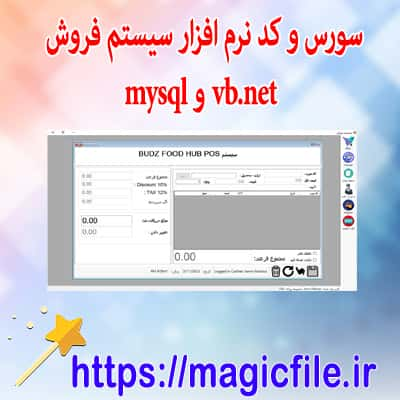 سورس و کد سیستم مدیریت فروش (POS) در VB.Net و پایگاه داده MySQL
 اسکریپت سيستم مديريت SACCO (جامعه تعاوني پس انداز و اعتباري)
 اسکریپت php (ایجاد، خواندن، بروز رسانی، حذف) با استفاده از PDO
 اسکریپت سیستم خواربار فروشی ( سفارش آنلاین مواد غذایی ) در کد منبع PHP و SQLite
 پک کامل از تصاوير هماتولوژي (خون شناسي) با توضيحات فارسي و کامل
 سورس و کد تگساز برای اینستاگرام با بیسیک فور اندروید (b4a)
 اسکریپت فارسی آپلود همزمان چند فایل در php پی اچ چی (html5 php multi file upload master)
 نمونه اسکریپت (خواندن - نوشتن - بروز رسانی - حذف در دیتابیس) AngularJS و PHP CRUD
 دو نمونه سورس و کد اجرای html5 در اندروید (Android Studio - b4a)
 نمونه اسکریپت برنامه قرعه کشي با جاوا اسکریپت (java script)
 دانلود اسکریپت سیستم ثبت ورود و خروج کارکنان بصورت آنلاین با php
 سورس کد سیستم مدیریت هتل
 سورس و کد نرم افزار تغییر مشخصات تصاویر بصورت دسته جمعی در سی شارپ
 فعل در زبان فارسی چیست
 دانلود سورس و کد اسکریپت بازی ( Hextrix ) شش ضلعی جادویی با جاوا اسکریپت
 مرجع پرستاری
 Html5 QR Code
 ساخت سایت ارایه خدمات با php